Plantillas Blogger gratuitas

BTemplates, el mejor lugar para plantillas de Blogger desde 2008.

Preguntas frecuentes

Frequently Asked Questions

¿Cuál es la mejor manera de instalar una plantilla de Blogger?

Aquí te explicamos cómo instalar una plantilla de Blogger en la interfaz actualizada (2020+):

1. Primero, extrae el archivo de plantilla descargado usando un software como 7-Zip (disponible en 7-zip.org).
2. En tu panel de Blogger, navega a la sección ‘Tema’.

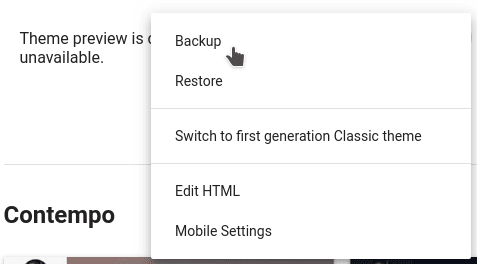
3. Haz clic en el menú de tres puntos (⋮) en la esquina superior derecha y selecciona ‘Restaurar’ > ‘Subir’.

4. Elige el archivo .xml de la carpeta extraída y súbelo.

¡Tu nueva plantilla debería estar activa ahora!

Back to index

¿Por qué obtengo errores al intentar instalar una plantilla?

Los errores comunes de instalación (como los códigos BX-xxxx) suelen ocurrir porque:

Causas comunes:
– Subir un archivo que no es XML o un archivo comprimido corrupto
– Intentar copiar y pegar el código de la plantilla en lugar de subirlo correctamente

Pasos para solucionar el problema:
1. Verifica que estás subiendo el archivo .xml correcto
2. Elimina cualquier gadget/widget preinstalado de la plantilla
3. Limpia las cookies/caché del navegador
4. Prueba con Mozilla Firefox (a menudo funciona mejor con Blogger)
5. Prueba con otro navegador o dispositivo

Si el problema persiste, contacta a tu proveedor de plantillas para verificar el archivo.

Back to index

¿Cómo puedo personalizar la apariencia de mi plantilla de Blogger?

Las opciones de personalización varían según la plantilla:

Personalización básica:
1. Para Blogger moderno: Panel de control > Diseño > Diseñador de temas > Avanzado
2. Para Blogger clásico: Panel de control > Diseño > Diseñador de plantillas > Avanzado

Aquí puedes ajustar:
– Esquemas de colores
– Estilos/tamaños de fuente
– Configuraciones de diseño

Personalización avanzada:
– Editar código XML/CSS directamente en el Editor de temas
– Reemplazar imágenes en CSS con alternativas de las mismas dimensiones
– Usar configuraciones específicas de la plantilla (consulta la documentación)

Consejo profesional: ¡Siempre haz una copia de seguridad de tu plantilla antes de hacer cambios en el código!

Back to index

¿Cómo hago una copia de seguridad segura de mi plantilla actual de Blogger?

Sigue estos pasos para proteger tu diseño existente:

Para el nuevo Blogger (2020+):
1. Ve al Panel de control > Tema

2. Haz clic en el menú ⋮ > Copia de seguridad > Descargar

3. Guardar como [NombreDeTuBlog]-CopiaDeSeguridad-[Fecha].xml

Para el Blogger clásico:
1. Navega a la sección de Tema
2. Haz clic en el botón ‘Copia de seguridad/Restaurar’
3. Selecciona ‘Descargar’

Medidas adicionales de seguridad:
– Crea un blog de prueba para experimentos con plantillas
– Exporta el contenido de los widgets a archivos de texto
– Almacena las copias de seguridad en múltiples ubicaciones (nube + local)

Recuerda: ¡Las copias de seguridad conservan toda la configuración del tema y el código personalizado!

Back to index

¿Cómo actualizo el menú de navegación de mi blog?

Dos métodos principales para editar tu menú:

Método 1: Edición de código

1. Accede al HTML del tema (Panel > Tema > ⋮ > Editar HTML)
2. Localiza la sección del menú (busca etiquetas <li> con atributos href)
En muchos casos, el código a buscar se ve así:

	<li class='current'><a expr:href='data:blog.homepageUrl'>Home</a></li>
	<li><a expr:href='data:blog.homepageUrl + &quot;feeds/posts/default&quot;'>Posts RSS</a></li>
	<li><a expr:href='data:blog.homepageUrl + &quot;feeds/comments/default&quot;'>Comments RSS</a></li>
	<li><a href='#'>Edit</a></li>

3. Modifica los enlaces usando el formato href=’TU-URL-AQUÍ’

Método 2: Gestión de gadgets
– Gadgets de lista de enlaces: Edita a través de la sección Diseño
– Menú de páginas: Administra a través de Panel > Páginas

Nota: Las estructuras de menú varían según la plantilla; consulta la documentación de tu plantilla para conocer los nombres de clase específicos y las prácticas recomendadas.

Back to index

¿Por qué la fecha de mi publicación aparece como ‘undefined’ o falta?

Esto generalmente indica conflictos de formato de fecha. Soluciona esto:

1. Ve a Configuración > Idioma & Formato
2. Ajusta cualquiera de:
– Formato de encabezado de fecha
– Formato de marca de tiempo

Formatos recomendados:
– Mes/Día/Año (MM/DD/YYYY)
– Día-Mes-Año (DD-MM-YYYY)

Mira nuestras guías en video para tutoriales visuales:
– Configuración de formato de fecha: youtube.com/watch?v=LmM-KKHwwKM
– Configuración de marca de tiempo: youtube.com/watch?v=5bqHjqzv5zE

Si los problemas persisten, consulta la documentación de tu plantilla para requisitos específicos de formato.

Back to index

¿Cómo traduzco mi plantilla a otro idioma?

La traducción requiere ajustes tanto de texto como de imagen:

Traducción de texto:
1. Accede al editor HTML del tema
2. Usa la búsqueda del navegador (Ctrl+F/Cmd+F) para encontrar cadenas de texto
3. Reemplaza el texto en inglés con tu traducción
4. Repite para todos los elementos de texto visibles

Traducción de imágenes:
1. Edita las imágenes usando software como GIMP o InkScape
2. Sube nuevas imágenes a Blogger (a través de Entradas o Páginas)
3. Actualiza las URL de las imágenes en el código de la plantilla

Nota: Algunas plantillas tienen archivos de traducción integrados; consulta la documentación primero antes de editar manualmente.

Back to index

¿Cómo puedo mostrar publicaciones/comentarios recientes en mi barra lateral?

Agregue contenido dinámico usando gadgets de Feed:

Para publicaciones recientes:
1. Vaya a Diseño > Agregar Gadget
2. Elija el tipo ‘Feed’
3. Ingrese la URL: https://YOURBLOG.blogspot.com/feeds/posts/default

Para comentarios recientes:
1. Agregue un nuevo gadget de Feed
2. Use la URL: https://YOURBLOG.blogspot.com/feeds/comments/default

Reemplace YOURBLOG con la dirección real de su blog. Personalice las opciones de visualización a través de la configuración del gadget para una presentación óptima.

Back to index

¿Por qué mi blog muestra menos publicaciones que antes?

La auto-paginación de Blogger auto-pagination optimiza la velocidad de carga ajustando las publicaciones visibles. Mejore el número de publicaciones mediante:

Consejos para optimizar la velocidad:
1. Comprima imágenes usando herramientas como Compressor.io, Gimp o ImageMagick
2. Agregue saltos de ‘Leer más’ en publicaciones largas
3. Elimine widgets/gadgets no utilizados
4. Minifique el código CSS/JavaScript

Back to index

¿Está bien eliminar los enlaces de crédito de la plantilla?

Los créditos de la plantilla ayudan a apoyar a los diseñadores; esto es lo que debes saber:

1. La mayoría de las plantillas gratuitas requieren créditos visibles bajo licencias Creative Commons
2. Algunas ofrecen versiones premium sin atribución
3. Puedes:
– Reubicar los créditos (del pie de página a la barra lateral)
– Simplificar el texto (manteniendo los enlaces funcionales)
– Comprar licencias comerciales donde estén disponibles

Apoya a los desarrolladores manteniendo los créditos; muchas plantillas reciben actualizaciones y soporte continuos de sus creadores.

Back to index